
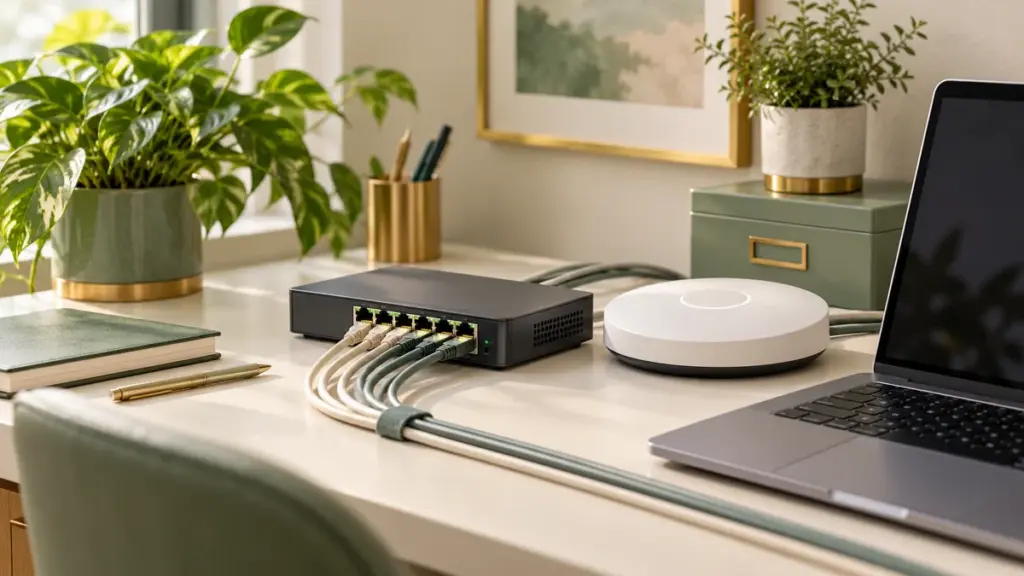
وقتی اینترنت کند میشود، اولین متهم معمولاً مودم است. اما اگر مشکل فقط در اتاق انتهایی، روی یک لپتاپ یا در یک برنامه رخ دهد، خرید مودم جدید شاید مسئله را حل نکند. برای پیدا کردن علت کندی وایفای باید اتصال بیسیم، شبکه داخلی و اینترنت را از هم جدا آزمایش کنیم.
در این راهنما، بهجای تغییر تصادفی تنظیمات، یک مسیر کمدردسر میسازیم. بعد از هر آزمون میدانید چه چیزی محتملتر شده و چه چیزی هنوز اثبات نشده است. این روش برای خانه و دفتر کوچک مناسب است و به ابزار تخصصی یا دسترسی به شبکه دیگران نیاز ندارد.
کندی وایفای با کندی اینترنت یکی نیست
وایفای، ارتباط بیسیم دستگاه با شبکه محلی است؛ اینترنت، ارتباط بیرون از آن شبکه. علامت اتصال به وایفای لزوماً به معنی دسترسی سالم به همه سایتها نیست. راهنمای رسمی عیبیابی مایکروسافت نیز میان اتصال، دسترسی اینترنت و مشکل یک سایت یا برنامه تفاوت میگذارد.
مثال: اگر ارسال فایل به کامپیوتر دیگر در همان شبکه خوب است، اما یک سرویس بیرونی باز نمیشود، هنوز مدرکی برای خرابی آنتن نداریم. اگر همه کارها در یک اتاق بد و کنار روتر بهترند، پوشش بیسیم سرنخ مهمتری است. یک نشانه بهتنهایی علت را ثابت نمیکند؛ هدف آزمونها کمکردن حدسهاست.
یک گزارش پایه بسازید تا مقایسه معنی داشته باشد
پیش از هر تغییر، زمان، دستگاه، محل و نوع مشکل را بنویسید. «اینترنت بد است» را به یک رفتار قابل تکرار تبدیل کنید: تماس تصویری قطع میشود، دانلود کند است یا صفحه مشخصی دیر باز میشود؟ اگر تست سرعت میگیرید، یک ابزار و شرایط نزدیک را در مقایسهها نگه دارید و نتیجه را چند بار بررسی کنید.
- مدل دستگاه و سیستمعامل؛
- محل نسبت به روتر و تعداد دیوارهای بین آنها؛
- زمان رخداد و تعداد کاربران فعال؛
- نوع اتصال و باند، اگر در تنظیمات قابل مشاهده است؛
- نام برنامه یا کار مشخص و نتیجه آزمون مقایسهای.
نتیجه را هنگام دانلود همزمان یک فایل بزرگ با حالت بیکار مقایسه نکنید. اگر خدمات شبکه را از فرد دیگری دریافت میکنید، همین گزارش کوتاه برای شروع عیبیابی مفیدتر از تعویض بیبرنامه قطعات است. رمز وایفای و اطلاعات ورود مدیریت را در گزارش عمومی قرار ندهید.
آزمون اول: همان دستگاه، همان کار، نزدیک روتر
با همان لپتاپ یا گوشی، همان کار را نزدیک روتر و با موانع کمتر تکرار کنید. اگر نتیجه بهطور قابل تکرار بهتر شد، مشکل پوشش، تداخل یا شرایط مسیر بیسیم محتملتر میشود. این نتیجه ثابت نمیکند روتر باید عوض شود؛ جانمایی، تراکم استفاده یا نیاز به پوشش مناسبتر هم باید بررسی شوند.
روتر را در فضای بسته، پشت مانع بزرگ یا جای نامناسبی که برای کابلکشی انتخاب شده رها نکنید. اگر جابهجایی ساده و مجاز است، نتیجه را پیش و پس از آن ثبت کنید. برای دفتر، تغییر محل تجهیزات نباید اتصال دیگر کاربران یا شرایط نصب ایمن را مختل کند.
آزمون دوم: دستگاه دیگر و اتصال کابلی
یک دستگاه دیگر خودتان را در همان محل و شرایط امتحان کنید. اگر فقط یکی مشکل دارد، بررسی درایور، برنامههای پسزمینه یا تنظیمات همان دستگاه اولویت بیشتری دارد. اگر همه دستگاهها مشکل دارند، هنوز باید شبکه محلی و اتصال اینترنت را از هم جدا کنید.
در صورت امکان، یک کامپیوتر را با کابل سالم و درگاه مناسب به شبکه متصل کنید و همان کار را مقایسه کنید. خوببودن اتصال کابلی و بدبودن بیسیم، مسیر بررسی وایفای را پررنگ میکند. بدبودن هر دو، مشکل بیسیم را بهعنوان تنها علت تأیید نمیکند؛ سرویس اینترنت، مصرف همزمان و تجهیزات مسیر نیز باید دیده شوند.
در دفتر، کابل یا پورت فعال دیگران را برای آزمایش قطع نکنید. اگر دسترسی لازم ندارید، از مسئول شبکه بخواهید آزمون کنترلشده انجام دهد. در چکلیست راهاندازی شبکه دفتر درباره تعریف آزمون تحویل و مستندات شبکه توضیح دادهایم.
۲٫۴ و ۵ گیگاهرتز را با 5G موبایل اشتباه نگیرید
این عددها در اینجا به باند فرکانسی وایفای مربوطاند، نه نسل شبکه سیمکارت. دستگاه و روتر باید باند انتخابی را پشتیبانی کنند. راهنمای مایکروسافت یادآور میشود که ناسازگاری باند میتواند از علتهای دیدهنشدن شبکه باشد. انتخاب مناسب را در فضای واقعی بسنجید؛ یک باند برای همه اتاقها و همه دستگاهها بهترین نتیجه را نمیدهد.
اگر شبکه شما امکان مقایسه باندها را بهصورت روشن فراهم میکند، با همان دستگاه و محل نتیجه را ثبت کنید. پیش از تغییر نام شبکه یا تنظیمات مدیریتی، اثر آن بر دیگر کاربران و تجهیزات را بدانید. تغییر کانال یا عرض کانال بدون مشاهده شرایط، روش علمی عیبیابی نیست؛ یک تغییر در هر مرحله انجام دهید تا اثر آن معلوم بماند.
مصرف همزمان و مشکل یک دستگاه را بررسی کنید
بهروزرسانی، همگامسازی عکسها، بکاپ ابری و دانلود بازی میتوانند همزمان با کار شما فعال باشند. در دستگاه خودتان، فعالیت شبکه برنامهها را بررسی کنید و آزمون را زمانی تکرار کنید که انتقال سنگین شناختهشدهای در جریان نباشد. فرایندهای ناشناس یا سرویسهای امنیتی را صرفاً برای بالارفتن عدد سرعت نبندید.
اگر مشکل فقط در یک لپتاپ است، بهروزرسانی سیستم و درایور سازگار را از مسیر رسمی سازنده یا سیستمعامل بررسی کنید. پیش از تغییر، نسخه فعلی و زمان شروع مشکل را ثبت کنید. نصب ابزارهای نامعتبر «افزایش سرعت اینترنت» به تشخیص کمک نمیکند. اگر کل دستگاه کند است، راهنمای رفع کندی ویندوز ۱۱ را هم بررسی کنید.
ریست شبکه یا مودم را آخرین قدم بگذارید
راهاندازی مجدد با بازگردانی کارخانهای فرق دارد. ریست کارخانهای میتواند تنظیمات اتصال را پاک کند. مایکروسافت نیز Network reset ویندوز را مرحله آخر معرفی میکند، چون تنظیمات آداپتورها تغییر میکنند و ممکن است نرمافزارهای شبکه به پیکربندی دوباره نیاز داشته باشند. برای دفتر کار، پیش از چنین تغییری مسئول شبکه باید در جریان باشد.
اگر قصد تغییر تنظیمات دارید، اطلاعات لازم برای برگشت به وضعیت قبلی و دسترسی مجاز را آماده کنید. برای امنیت اتصال خانگی، راهنمای راهاندازی شبکه بیسیم مایکروسافت بر روشهای حفاظتی مناسب و پشتیبانی تجهیزات تأکید دارد. امنیت را برای گرفتن یک نتیجه آزمایشی بهتر خاموش نکنید.
چه زمانی خرید یا بررسی تخصصی منطقی میشود؟
وقتی آزمونها نشان میدهند اتصال کابلی مناسب است ولی محلهای لازم پوشش کافی ندارند، میتوانید درباره طراحی پوشش یا تجهیزات مناسب تصمیم بگیرید. اگر همه دستگاهها حتی در اتصال کابلی مشکل مشابه دارند، گزارش زمان و نتایج را برای پشتیبانی سرویس یا مسئول شبکه آماده کنید. اگر فقط یک دستگاه در همه شبکههای مجاز خودتان مشکل دارد، بررسی همان دستگاه منطقیتر است.
در پایان باید بتوانید بگویید «در این محل، با این دستگاه و این شرایط، این تفاوت رخ میدهد». چنین گزارشی، هم هزینه آزمون و خطا را کم میکند و هم خرید را به نیاز واقعی متصل میکند.
پرسشهای متداول کندی وایفای
آیا آنتن پر یعنی اینترنت باید سریع باشد؟
خیر. نشانگر اتصال همه مسیر تا سرویس اینترنت یا وضعیت یک سایت را اندازه نمیگیرد.
آیا عوضکردن DNS همیشه سرعت را زیاد میکند؟
خیر. DNS تنها بخشی از مسیر نامگذاری است و مشکل پوشش بیسیم یا ظرفیت اتصال را برطرف نمیکند. تغییر بیهدف را جای تشخیص نگذارید.
اگر کنار روتر بهتر شد، باید روتر جدید بخرم؟
هنوز نه لزوماً. محل نصب، موانع، تراکم استفاده و نیاز به پوشش مناسبتر را بررسی کنید.
برای دفتر، ریست کارخانهای راه خوبی برای شروع است؟
خیر. ممکن است تنظیمات لازم را پاک کند و کار دیگران را متوقف کند. ابتدا وضعیت و روش بازگشت را با مسئول شبکه مشخص کنید.
برای پشتیبانی چه اطلاعاتی بفرستم؟
زمان رخداد، دستگاهها، محل، نتیجه مقایسه نزدیک روتر و کابلی و نوع کار مشکلدار؛ بدون رمز یا اطلاعات خصوصی.