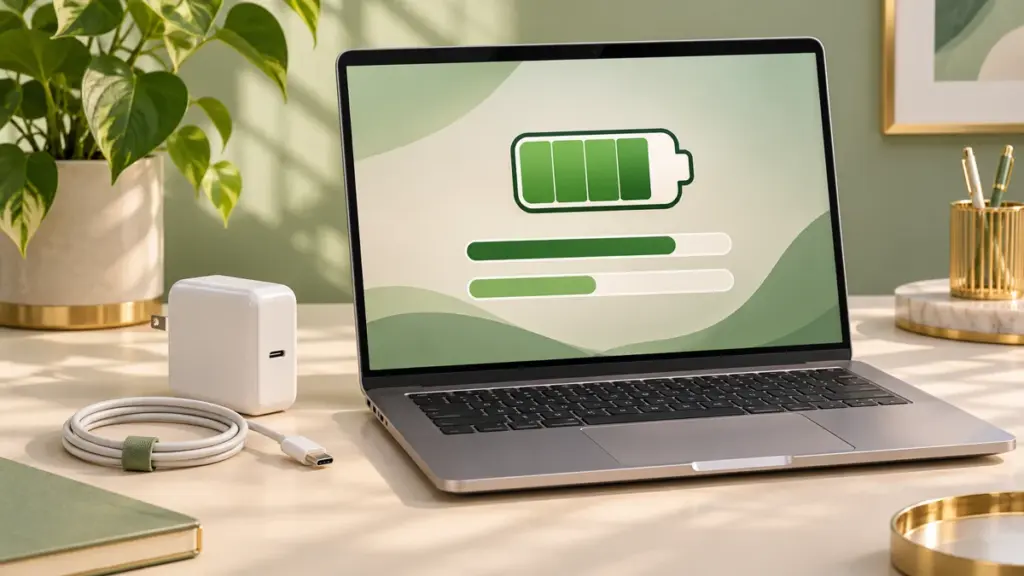
لپتاپ به برق وصل است، اما باتری روی ۸۰ درصد مانده؛ یا شارژ کامل نشان میدهد و خیلی زود خاموش میشود. این دو وضعیت الزاماً یک علت ندارند. پیش از سفارش باتری جدید، باید محدودیت نرمافزاری شارژ، مصرف دستگاه، توان آداپتور و افت ظرفیت باتری را از هم جدا کنید. عبارت باتری لپتاپ شارژ نمیشود بهتنهایی تشخیص قطعه معیوب نیست.
در این راهنما، بدون بازکردن دستگاه گزارش مفیدی جمع میکنیم، معیار تعویض را با نیاز واقعی میسنجیم و میبینیم فروشنده یا تعمیرکار معتبر چه اطلاعاتی باید ارائه کند. قیمت ثابت و درصد جادویی برای تعویض همه باتریها وجود ندارد.
توقف شارژ روی ۶۰ یا ۸۰ درصد میتواند عمدی باشد
ابتدا تنظیمات ابزار رسمی سازنده را ببینید. بعضی مدلها برای استفاده طولانی با آداپتور، سقف شارژ دارند. راهنمای رسمی ASUS برای مشکل شارژ توقف روی ۶۰ یا ۸۰ درصد را در مدلهای دارای تنظیم مربوط، به Battery Health Charging یا Battery Care Mode مرتبط میکند. نام و گزینهها با نسل و مدل تفاوت دارند.
اگر از دستگاه دیگری استفاده میکنید، از وجود همین قابلیت یا همین درصد مطمئن نشوید؛ راهنمای مدل خودتان را بخوانید. برای روزی که بیرون از خانه کار میکنید، تنظیم را آگاهانه با نیازتان هماهنگ کنید. خاموشکردن یک محدودیت مفید فقط برای رسیدن همیشگی به عدد ۱۰۰، نشانه سالمترشدن باتری نیست.
آداپتور، کابل و درگاه را از باتری جدا بررسی کنید
شارژر کمتوان یا ناسازگار میتواند هنگام استفاده سنگین، انرژی کافی برای کار و شارژ همزمان فراهم نکند. شکل درست سوکت یا روشنشدن چراغ، تمام سازگاری را ثابت نمیکند. مدل کامل آداپتور، خروجیهای آن و توصیه سازنده لپتاپ را تطبیق دهید. اگر چنددرگاه است، شرایط تقسیم توان را هم ببینید.
برای شارژ USB-C، مشخصات کابل و پورت دستگاه مهم است. راهنمای شارژ کند مایکروسافت ناهماهنگی توان آداپتور و کابل با نیاز کامپیوتر را از علتهای قابل بررسی میداند. در راهنمای خرید شارژر و کابل USB-C این زنجیره را با مثال توضیح دادهایم.
پیش از آزمایش با وسیله دیگر، از سازگاری آن مطمئن شوید. اگر اتصال لق است یا با حرکت کابل قطع میشود، این علامت را ثبت کنید؛ با فشارآوردن به سوکت یا نگهداشتن کابل در زاویه، مشکل را پنهان نکنید.
گزارش باتری ویندوز را چگونه بگیریم؟
در ویندوز ۱۱، ابزار داخلی powercfg /batteryreport گزارش باتری میسازد و مسیر فایل HTML را نمایش میدهد. مراحل اجرای آن در راهنمای مراقبت از باتری مایکروسافت آمده است. این فرمان برای مشاهده گزارش است؛ باتری را تعمیر نمیکند.
در گزارش، نام باتری، ظرفیت طراحی و ظرفیت شارژ کامل گزارششده را ببینید. بخشهای سابقه مصرف و ظرفیت را نیز کنار مقدار فعلی بررسی کنید. گزارش کامل ممکن است نام دستگاه یا اطلاعات شناسایی داشته باشد؛ برای پرسیدن سؤال عمومی، فقط بخش لازم را با پوشاندن اطلاعات غیرضروری به اشتراک بگذارید.
Design Capacity و Full Charge Capacity چه میگویند؟
ظرفیت طراحی، مقدار مرجع طراحی باتری است؛ ظرفیت شارژ کامل، تخمین گزارششده از مقدار قابل ذخیره در شارژ کامل است. راهنمای گزارش باتری Dell این مقایسه را توضیح میدهد. واحدها را یکسان بخوانید؛ میلیواتساعت و واتساعت را بیتبدیل با هم مقایسه نکنید.
مثال محاسباتی: اگر ظرفیت طراحی ۵۰ واتساعت و ظرفیت شارژ کامل گزارششده ۴۰ واتساعت باشد، نسبت تقریبی آنها ۸۰ درصد است. این عدد به معنی ۸۰ درصد زمان کار قبلی در هر شرایطی نیست؛ مصرف پردازنده، روشنایی، بازی و وضعیت شبکه نیز بر زمان کار اثر دارند. یک گزارش منفرد هم تاریخ قطعی خرابی را مشخص نمیکند.
اگر بخشی از گزارش خالی است، از همان خلأ نتیجه خرابی نگیرید. پشتیبانی اطلاعات به سختافزار و Firmware وابسته است. روند چند گزارش و رفتار واقعی، از یک عکس بدون سابقه مفیدتر است.
زود خالیشدن را در شرایط قابل مقایسه بسنجید
- یک کار معمول خودتان، مانند مطالعه سند یا وبگردی را انتخاب کنید.
- روشنایی، اتصالها و برنامههای فعال را ثبت کنید.
- زمان و درصد شروع و پایان را یادداشت کنید؛ باتری را برای آزمون عمداً تا خاموشی تخلیه نکنید.
- در یک نوبت دیگر با شرایط نزدیک، نتیجه را مقایسه کنید.
- افت ناگهانی درصد، خاموشی غیرمنتظره یا قطع شارژ را جدا از کاهش تدریجی ثبت کنید.
زمان بازی سنگین را با زمان پخش ویدئو یا کار سبک مقایسه نکنید. اگر مصرف بالا همراه با گرماست، راهنمای داغشدن لپتاپ را هم ببینید. کالیبراسیون نیز ظرفیت شیمیایی ازدسترفته را برنمیگرداند؛ هر روش پیشنهادی باید با راهنمای همان سازنده سازگار باشد.
چه زمانی تعویض باتری منطقی است؟
زمانی که پس از بررسی شارژر، تنظیمات و مصرف، زمان کار باتری نیاز شما را تأمین نمیکند یا عیب تأییدشده دارد، تعویض میتواند منطقی باشد. معیار یک کاربر پشتمیزنشین با دانشجویی که چند ساعت در کلاس است فرق میکند. هزینه، سازگاری و وضعیت بقیه دستگاه را کنار هم بگذارید.
تغییر شکل بدنه، تورم یا بیرونزدگی باتری وضعیت جداگانهای است. مایکروسافت توصیه میکند در تورم فراتر از محفظه، استفاده متوقف شود و به باتری فشار یا سوراخ وارد نشود. برای مشاهده سلامت، قاب را به زور نبندید و دستگاه را جهت بررسی مناسب تحویل دهید.
باتری و خدمات معتبر را با چه معیارهایی انتخاب کنیم؟
از فروشنده مدل یا شماره قطعه سازگار، مشخصات الکتریکی و شرایط ضمانت را بخواهید. عبارتهایی مانند «اصل»، «بهترین سلول» یا «ظرفیت بالاتر» بدون مشخصات قابل پیگیری کافی نیستند. درباره وضعیت نو یا بازسازیشده بودن، اجرت نصب و نحوه بررسی خرابی اولیه سؤال کنید.
تعمیرکار معتبر باید علت تعویض را توضیح دهد، وضعیت شارژ پس از نصب را آزمایش کند و نتیجه را با درخواست شما تطبیق دهد. زمان کار یکسان برای همه برنامهها قابل وعدهدادن نیست. پیش از تحویل دستگاه، چکلیست پذیرش و تحویل تعمیر لپتاپ و راهنمای پشتیبانگیری را مرور کنید.
پرسشهای متداول باتری لپتاپ
شارژ روی ۸۰ درصد مانده؛ حتماً باتری خراب است؟
خیر. ابتدا محدودیت شارژ در ابزار رسمی سازنده و شرایط همان مدل را بررسی کنید.
گزارش باتری میتواند دقیقاً روز خرابی را بگوید؟
خیر. ظرفیتها تخمینیاند و باید همراه سابقه و رفتار واقعی تفسیر شوند.
باتری ضعیف را با تخلیه کامل دوباره سالم میکنم؟
تخلیه عمدی روش بازگرداندن ظرفیت ازدسترفته نیست. فقط راهنمای سازنده همان مدل را برای آزمون یا کالیبراسیون دنبال کنید.
شارژر وصل است ولی درصد کم میشود؛ باتری مقصر است؟
نه لزوماً. توان آداپتور، کابل، پورت و بار کاری هم باید بررسی شوند.
برای خرید باتری جایگزین چه چیزی همراه ببرم؟
مدل کامل لپتاپ، گزارش مشکل و مشخصات قطعه که از راه امن و بدون بازکردن بیمهارت به دست آمده است؛ سازگاری را کتبی تأیید کنید.