برای بررسی داغ شدن لپتاپ، از شرایط استفاده شروع کنید: دستگاه روی میز است یا روی پتو؟ مشکل هنگام بازی و پردازش دیده میشود یا در حالت بیکار هم ادامه دارد؟ صدای فن، گرمای بدنه و افت عملکرد باید کنار هم بررسی شوند. یک عدد دما بدون شناخت مدل و نوع بار، پاسخ همهٔ پرسشها نیست. این راهنما به شما کمک میکند بررسیهای ساده و کمخطر را انجام دهید، نشانهها را درست ثبت کنید و بدانید چه زمانی سرویس تخصصی لازم است.
۱. گرمای معمول را از نشانهٔ قابل پیگیری جدا کنید
لپتاپ هنگام کار گرما تولید میکند و صدای بیشتر فن زیر بار سنگین، بهتنهایی خرابی را ثابت نمیکند. موضوع وقتی ارزش پیگیری بیشتری دارد که رفتار دستگاه نسبت به گذشته تغییر کرده باشد: برنامهای که قبلاً پایدار بود متوقف شود، خاموشی تکرار شود یا گرما در کار سبک هم باقی بماند. مدل دقیق و شرایط آزمون را مبنای مقایسه قرار دهید.
بهجای تکیه بر یک تصویر از نرمافزار دما، شرح یک روند بنویسید: دستگاه چند دقیقه بعد از شروع کار گرم میشود؟ با بستن برنامه چه اتفاقی میافتد؟ در حالت اتصال به برق و باتری یکسان است؟ این اطلاعات برای عیبیابی مفیدتر از جملهٔ کلی «خیلی داغ میکند» هستند و کمک میکنند قطعهای بدون دلیل تعویض نشود.
۲. سطح زیر لپتاپ و مسیر هوا را بررسی کنید
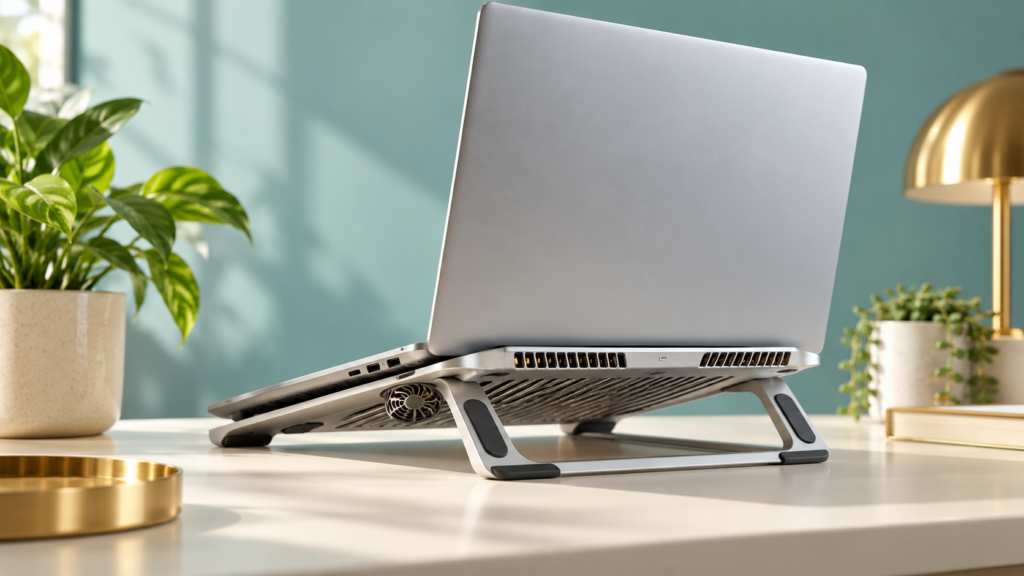
راهنمای رسمی دل تأکید میکند که سطح نرم مانند پتو یا بالش میتواند ورودی هوای لپتاپ را مسدود کند. دستگاه را روی سطح سفت و صاف بگذارید و اطراف دریچهها را باز نگه دارید. هنگام استفاده از پایه، مطمئن شوید لبهها یا صفحهٔ پایه روی ورودی هوا قرار نمیگیرند و دستگاه بدون فشار به بدنه ثابت میماند.
در چیدمان میز، فقط زیر دستگاه مهم نیست؛ قرار دادن آن کنار دیوار، داخل قفسهٔ بسته یا میان وسایل میتواند فضای خروج هوا را محدود کند. یک آزمون مقایسهای در محیط مناسب انجام دهید، بدون آنکه بار کاری را تغییر دهید. اگر با اصلاح محل قرارگیری، رفتار دستگاه بهتر شد، همان عادت استفاده را اصلاح کنید و نتیجه را در چند نوبت بررسی کنید.
۳. برنامهٔ درگیر را پیدا کنید، نه اینکه همه چیز را ببندید
از Task Manager برای مشاهدهٔ برنامههای فعال کمک بگیرید. یک جلسهٔ ویدئویی، پردازش تصویر، بازی یا بهروزرسانی ممکن است بار متفاوتی نسبت به مطالعهٔ یک فایل داشته باشد. اگر فقط یک برنامه با شروع مشکل همزمان است، تنظیمات آن، فایل ورودی و نسخهٔ نرمافزار را بررسی کنید. برنامهها و خدمات ناشناختهٔ سیستم را صرفاً برای کمشدن صدا متوقف نکنید.
یک سناریوی سبک و یک سناریوی معمول خود را جداگانه امتحان کنید. نتیجه را همراه با مدت استفاده و وضعیت برق یادداشت کنید. اگر دستگاه در حالت سبک هم رفتار غیرعادی دارد، این نکته را هنگام مراجعه به خدمات بگویید. اجرای همزمان چند نرمافزار آزمون سنگین، در حالی که دستگاه ناپایدار است، اطلاعات مفید بیشتری از یک آزمون کنترلشده به شما نمیدهد.
۴. کولپد چه زمانی کمک میکند؟
کولپد یا پایه میتواند بخشی از چیدمان مناسب کار باشد، اما انتخاب آن باید با محل ورودی هوا و اندازهٔ لپتاپ هماهنگ باشد. پایهای که دستگاه را لق میکند یا بخشی از دریچه را میپوشاند انتخاب مناسبی نیست. برای خرید، امکان قرار دادن مدل خود روی پایه و بررسی ثبات، ارتفاع و دسترسی به درگاهها را در نظر بگیرید.
انتظار خود را مشخص کنید: هدف شما بهبود وضعیت نشستن، بازماندن مسیر هوا یا کاهش صدای آزاردهنده است؟ خرید یک وسیلهٔ جانبی نباید رسیدگی به فن خراب یا خاموشی تکرارشونده را عقب بیندازد. اگر فروشنده ادعای کاهش دمای مشخص دارد، شرایط آزمون همان ادعا را بپرسید. نتیجهٔ یک مدل لپتاپ را نمیتوان بدون بررسی به همهٔ دستگاهها تعمیم داد.
۵. تمیزکاری و تعویض خمیر حرارتی کار همیشگی کاربر نیست
دربارهٔ تمیزکاری، دفترچه و دستورالعمل مدل خود را مرجع قرار دهید. واردکردن ابزار فلزی، ریختن مایع یا بازکردن بیبرنامهٔ بدنه میتواند مشکل دیگری ایجاد کند. اگر تجربه و ابزار مناسب ندارید، بررسی مسیر هوا و ثبت نشانهها برای شروع کافی است. دستگاهی با باتری آسیبدیده یا آثار غیرعادی، نیاز به برخورد تخصصی دارد.
پیش از پذیرفتن سرویس، بخواهید شرح کار روشن باشد: مشکل مشاهدهشده چیست، چه بخشهایی بررسی میشوند و هزینه شامل چه خدماتی است؟ تعویض خمیر بدون تشخیص، پاسخ خودکار هر صدای فن نیست. پس از سرویس هم باید همان کار معمول شما آزمایش شود. رسید و توضیح خدمات انجامشده را نگه دارید تا در صورت برگشت مشکل، نقطهٔ مقایسهٔ مشخصی وجود داشته باشد.
۶. بهروزرسانی را با مدل دقیق و منبع رسمی انجام دهید
پشتیبانی رسمی سازنده ممکن است برای مدل دستگاه، راهنمای عیبیابی، درایور یا بهروزرسانی مرتبط ارائه کند. نام سری بهتنهایی کافی نیست؛ کد مدل و نسخهٔ موردنیاز را تطبیق دهید. نصب فایل مربوط به مدل مشابه، روش مناسبی برای آزمون و خطا نیست. بهروزرسانیهای حساس را فقط مطابق دستورالعمل سازنده و شرایط لازم آن انجام دهید.
قبل از هر تغییر، وضعیت فعلی و زمان شروع مشکل را ثبت کنید. اگر لپتاپ ناپایدار است یا خاموش میشود، دربارهٔ مناسببودن انجام بهروزرسانی در همان وضعیت از پشتیبانی بپرسید. در خدمات نیز بخواهید تغییرات نرمافزاری انجامشده ذکر شوند. این ثبت ساده، کمک میکند اثر سرویس فیزیکی و اثر تغییر تنظیمات را با یکدیگر اشتباه نگیرید.
۷. چه زمانی باید استفاده را متوقف کرد و دستگاه را تحویل داد؟
خاموشی ناگهانی مکرر، بوی غیرعادی، آثار سوختگی، تغییر شکل بدنه یا باتری، نشانههایی برای ادامهندادن استفادهٔ معمول و دریافت بررسی تخصصی هستند. دستگاه را برای پیدا کردن علت، بارها زیر فشار قرار ندهید. دربارهٔ خاموشکردن و نگهداری، دستورالعمل ایمنی سازنده را دنبال کنید؛ دستگاه یا باتری را فشار ندهید و برای خنککردن در یخچال یا کنار رطوبت نگذارید.
هنگام مراجعه، مدل، نوع استفاده، زمان بروز مشکل و اقدامات قبلی را همراه ببرید. پس از تحویل گرفتن، پایداری را در همان کار روزمره بسنجید و از سرویسدهنده بخواهید شرایط آزمون را توضیح دهد. اگر به مجموعهٔ مرتبط نیاز دارید، فهرست فروشگاهها و خدمات پگاه نقطهٔ شروعی برای پیدا کردن ارائهدهنده است؛ پیش از مراجعه، نوع دستگاه و امکان بررسی آن را هماهنگ کنید.
پرسشهای متداول
آیا هر لپتاپ داغی خراب است؟
خیر. نوع کار و طراحی مدل اهمیت دارند. تغییر رفتار، ناپایداری و نشانههای غیرعادی باید همراه با گرما بررسی شوند.
یک دمای ثابت برای همهٔ لپتاپها خطرناک است؟
حد مجاز را باید از مشخصات سازنده و قطعات همان مدل بررسی کرد؛ یک عدد عمومی، جای تشخیص را نمیگیرد.
آیا کولپد مشکل را کامل حل میکند؟
تضمینی نیست. پایهٔ مناسب میتواند به شرایط تهویه کمک کند، اما خرابی فن یا مشکل دیگر باید جداگانه بررسی شود.
چرا روی پتو داغتر میشود؟
سطوح نرم ممکن است دریچهٔ هوا را بپوشانند. از سطح صاف و سفت و چیدمان مناسب اطراف دستگاه استفاده کنید.
هر چند وقت یکبار خمیر حرارتی را عوض کنیم؟
برای همهٔ مدلها یک برنامهٔ ثابت وجود ندارد. وضعیت دستگاه و دستورالعمل سرویس سازنده را مبنا قرار دهید.
اگر هنگام بازی خاموش میشود چه کنم؟
آزمون سنگین را تکرار نکنید؛ نشانهها را ثبت کنید و بررسی تخصصی بخواهید. خاموشی را صرفاً با خرید کولپد نادیده نگیرید.
منابع و مطالعهٔ بیشتر
این مطلب راهنمای عمومی بررسی و تصمیمگیری است؛ دستورالعمل مدل دقیق دستگاه و راهنمای رسمی نسخهٔ نرمافزار خود را نیز بخوانید.
بیشتر در مجلهٔ پگاه بخوانید
برای پیدا کردن مجموعهٔ مرتبط، فهرست فروشگاهها و خدمات پگاه را ببینید.