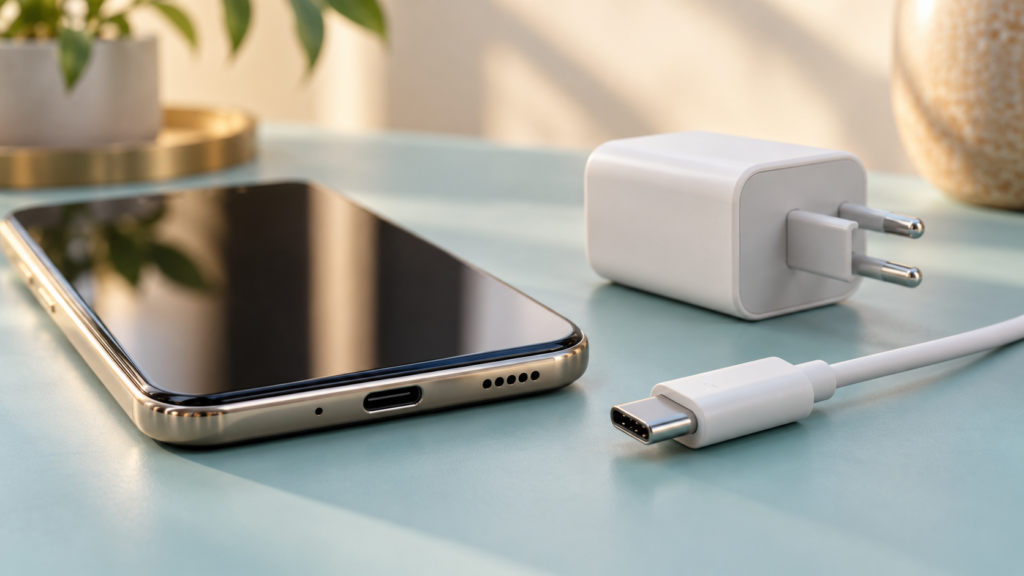
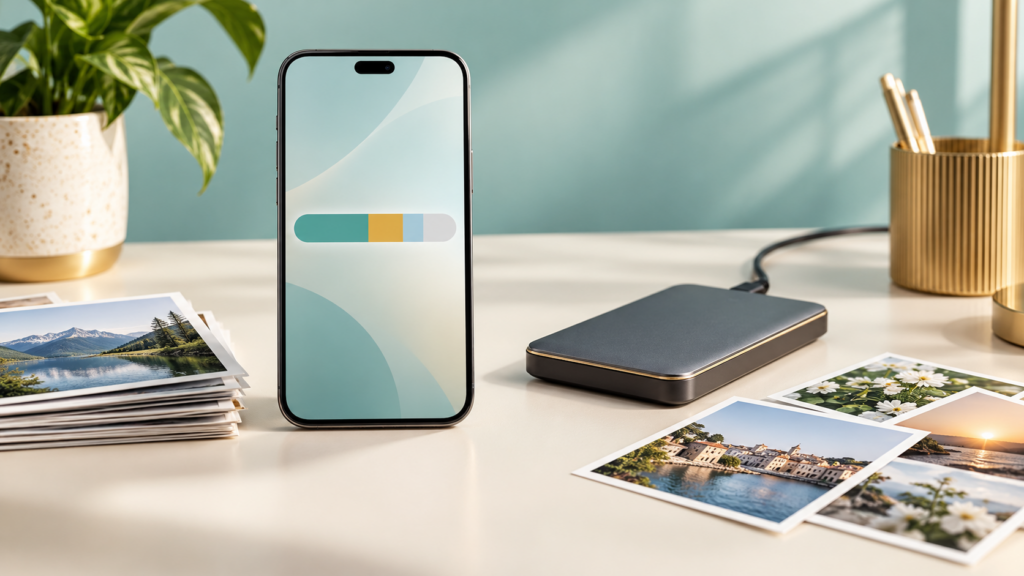
وقتی گوشی میگوید حافظه پر است، حذف چند عکس همیشه مشکل را حل نمیکند. فضای اشغالشده ممکن است در ویدئوهای پیامرسان، فایلهای آفلاین، دادهٔ برنامهها یا نسخههای تکراری پنهان شده باشد. راه درست، دیدن مصرف واقعی و تصمیمگرفتن دربارهٔ هر دسته است. در این راهنما، ترتیب بررسی برای اندروید و آیفون را میبینید؛ همراه با نکاتی که کمک میکنند میان آزادکردن فضا و از دستدادن اطلاعات تفاوت بگذارید. نام و محل گزینهها با مدل و نسخهٔ سیستمعامل ممکن است فرق داشته باشد.
۱. اول بفهمید چه چیزی حافظه را پر کرده است
در گوشی اندرویدی، بخش Storage در تنظیمات نقطهٔ شروع مناسبی است؛ راهنمای گوگل برای پیکسل همین مسیر را معرفی میکند. در آیفون، طبق راهنمای اپل از Settings به General و سپس iPhone Storage بروید. چند لحظه برای کاملشدن دستهبندی صبر کنید و بزرگترین بخشها را یادداشت کنید. ظرفیت نوشتهشده روی جعبه را با فضای آزاد تنظیمات اشتباه نگیرید.
هدف شما در این مرحله حذف نیست، ساختن یک تصویر روشن است. اگر عکسها سهم کمی دارند اما یک برنامه بسیار بزرگ است، پاککردن تصادفی گالری وقت زیادی میگیرد و نتیجهٔ کمی دارد. نام سه مصرفکنندهٔ اصلی را بنویسید و هر بار فقط یک دسته را بررسی کنید. پس از هر تغییر دوباره به همین صفحه برگردید تا بفهمید واقعاً چقدر فضا آزاد شده است.
۲. کش با اطلاعات اصلی برنامه فرق دارد
گوگل در راهنمای پیکسل، Clear cache را حذف دادههای موقت و Clear storage را پاکشدن دادههای برنامه توضیح میدهد. این دو گزینه قابل جایگزینی نیستند. حذف داده ممکن است به ورود دوباره، دریافت مجدد فایل یا از دسترفتن اطلاعات محلی منجر شود. پیش از لمس گزینه، نام کامل آن را بخوانید و از وضعیت پشتیبان و حساب کاربری مطمئن شوید.
اگر یک برنامه پس از مدتی دوباره حجیم میشود، فقط پاککردن مداوم کش راهحل پایداری نیست. رفتار استفاده را بررسی کنید: چه فایلهایی داخل برنامه دریافت میشوند، آیا دانلود خودکار فعال است و آیا بخش مدیریت فضای داخلی دارد؟ تنظیمات را از داخل خود برنامه و راهنمای رسمی آن بررسی کنید. برنامههای پاکسازی ناشناخته را صرفاً بهخاطر وعدهٔ حذف فایلهای مخفی نصب نکنید.
۳. پیامرسانها و دانلودهای آفلاین را جداگانه مرتب کنید
یک فایل ویدئویی ممکن است در گالری، پوشهٔ دانلود و داخل یک برنامه نسخههای مختلف داشته باشد. قبل از حذف، مشخص کنید کدام نسخهٔ موردنیاز شماست. فایلهای کاری، رسیدها و صداهای مهم را از فایلهای سرگرمی جدا کنید. در هر پیامرسان از ابزار مدیریت فضای همان برنامه کمک بگیرید؛ مسیر منوها ممکن است با نسخهٔ برنامه تغییر کند.
برای موسیقی، نقشه، فیلم و دورههای آموزشی آفلاین هم یک زمان مرور تعیین کنید. چیزی که یکبار برای سفر دانلود کردهاید شاید ماهها بعد هنوز روی دستگاه باشد. اگر دوباره دریافتکردن فایل نیاز به اینترنت، اشتراک یا دسترسی ویژه دارد، این موضوع را پیش از حذف در نظر بگیرید. حذف نسخهٔ آفلاین را با حذف حساب یا محتوای اصلی در سرویس یکسان فرض نکنید.
۴. عکسها را فقط پس از بررسی پشتیبان جابهجا کنید
پیش از حذف دستهای، چند عکس قدیمی و جدید و یک ویدئو را در مقصد پشتیبان باز کنید. صرف دیدن علامت همگامسازی کافی نیست اگر نمیدانید فایل اصلی کجاست یا به حساب دسترسی دارید. نسخهٔ پشتیبان مناسب باید با حساب درست و روش بازیابی مشخص همراه باشد. برای تصاویر خانوادگی یا کاری، داشتن نسخهای مستقل از تنها گوشی ارزش زیادی دارد.
در خدمات ابری، فرمان حذف و فرمان آزادکردن فضای دستگاه ممکن است اثر یکسان نداشته باشند. توضیح همان سرویس را بخوانید؛ بهخصوص اگر حذف میان دستگاهها همگام میشود. پوشهٔ Recently Deleted یا سطل زباله را هم عجولانه خالی نکنید. ابتدا نتیجهٔ جابهجایی را بررسی کنید، سپس دربارهٔ حذف دائمی تصمیم بگیرید. این مرحله برای صرفهجویی چند دقیقهای قابل حذف نیست.
۵. در آیفون، اندازهٔ برنامه و دادههای آن را جدا ببینید
راهنمای اپل در بخش iPhone Storage امکان بررسی مصرف برنامهها و پیشنهادهای مدیریت فضا را توضیح میدهد. گزینهٔ Offload App با Delete App یکسان نیست؛ پیش از انتخاب، توضیح همان گزینه را بخوانید. اگر هدف شما حفظ اطلاعات برنامه است، وضعیت حساب و امکان دریافت مجدد برنامه را هم بررسی کنید. در دسترس بودن برنامه در آینده را قطعی فرض نکنید.
بخشهایی مانند System Data را با ابزارهای ناشناس هدف حذف قرار ندهید. اگر پس از مدیریت فایلهای شخصی هنوز مصرف غیرعادی میبینید، نسخهٔ سیستمعامل، زمان شروع مشکل و برنامههای اخیراً نصبشده را ثبت کنید و راهنمای رسمی همان مدل را دنبال کنید. بازنشانی کامل گوشی باید تصمیمی آگاهانه و همراه با پشتیبان قابل بررسی باشد، نه نخستین پیشنهاد برای هر مشکل فضا.
۶. چکلیست عملی برای آزادکردن فضا بدون سردرگمی
برای یک نوبت مرتبسازی، کار را به پنج اقدام تقسیم کنید: ثبت فضای فعلی، بررسی بزرگترین برنامه، مرور دانلودها، کنترل پشتیبان عکسها و سنجش نتیجه. هر اقدام را تمام کنید و بعد سراغ بعدی بروید. حذف انبوه فایلهای کوچک بدون شناخت، معمولاً پیگیری نتیجه را سخت میکند. فایلهای پروژهٔ فعال را جداگانه مشخص کنید تا در پاکسازی عمومی حذف نشوند.
اگر با رایانه آرشیو میکنید، پوشهها را با تاریخ و موضوع نامگذاری کنید و چند فایل را از روی همان مقصد اجرا کنید. یک کابل مناسب و روش انتقال سازگار با گوشی انتخاب کنید. پیش از جداکردن دستگاه، پایان انتقال را بررسی کنید. داشتن فایل با نام درست بهتنهایی کافی نیست اگر انتقال ناقص باشد؛ به حجم و قابل بازشدن بودن نمونهها هم توجه کنید.
۷. چه زمانی ظرفیت بیشتر یا خدمات لازم است؟
اگر پس از مرتبسازی، بخش عمدهٔ حافظه به کارهای ضروری اختصاص دارد، ممکن است ظرفیت فعلی با نوع استفادهٔ شما هماهنگ نباشد. برای خرید بعدی، مصرف واقعی خود را معیار بگذارید: ضبط ویدئو، بازی، فایلهای درسی یا پروژههای کاری. مقدار فضای خالی امروز را با نیاز یک سال آینده اشتباه نگیرید و فقط براساس نام مدل تصمیم نگیرید.
اگر دستگاه خطای ذخیرهسازی دارد یا فایلها ناپدید میشوند، موضوع صرفاً نظمدادن پوشهها نیست. از حذف و نصب مکرر پرهیز کنید و پیش از هر اقدام، اطلاعات مهم را حفظ کنید. هنگام مراجعه به خدمات، سهم دستههای اصلی و کارهای انجامشده را نشان دهید. برای بررسی لوازم انتقال یا پیدا کردن فروشگاه مرتبط، میتوانید فهرست فروشگاههای پگاه را مرور کنید و سازگاری ابزار با مدل گوشی را بپرسید.
پرسشهای متداول
چرا با حذف عکسها فضای زیادی آزاد نمیشود؟
ممکن است مصرف اصلی مربوط به برنامهها، دانلودها یا بخش دیگری باشد. ابتدا نمودار Storage و بزرگترین دستهها را بررسی کنید.
پاککردن کش پیامها را حذف میکند؟
کش و دادهٔ برنامه متفاوتاند؛ اثر دقیق به برنامه و گزینه بستگی دارد. پیش از حذف، توضیح گزینه و وضعیت پشتیبان را بخوانید.
آیا پاککردن دادهٔ برنامه بیخطر است؟
نه لزوماً. اطلاعات محلی، ورود حساب یا فایلهای دریافتشده ممکن است از دست بروند. بدون بررسی پشتیبان اقدام نکنید.
حافظهٔ ابری همان حافظهٔ داخلی است؟
خیر. فضای حساب ابری و فضای روی گوشی دو موضوع جدا هستند؛ داشتن فضای ابری لزوماً گوشی را خالی نمیکند.
برنامهٔ پاکسازی نصب کنم؟
برای شروع از تنظیمات گوشی و ابزارهای خود برنامهها استفاده کنید. دسترسی گسترده به ابزار ناشناخته ندهید.
قبل از حذف عکسهای مهم چه کنم؟
در مقصد پشتیبان چند عکس و ویدئو را باز کنید و از دسترسی به حساب و روش بازیابی مطمئن شوید.
منابع و مطالعهٔ بیشتر
این مطلب راهنمای عمومی بررسی و تصمیمگیری است؛ دستورالعمل مدل دقیق دستگاه و راهنمای رسمی نسخهٔ نرمافزار خود را نیز بخوانید.
بیشتر در مجلهٔ پگاه بخوانید
برای پیدا کردن مجموعهٔ مرتبط، فهرست فروشگاهها و خدمات پگاه را ببینید.