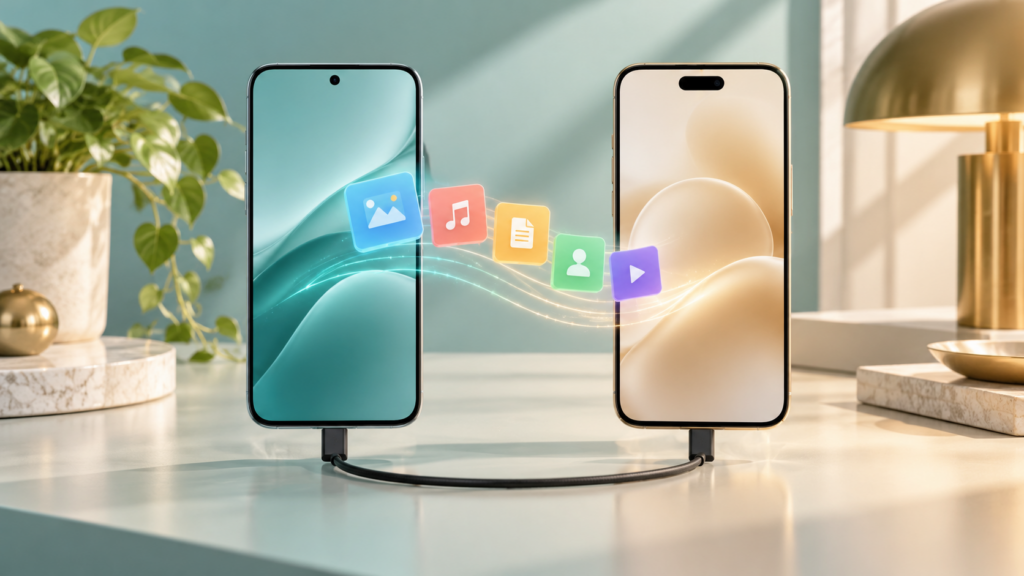
انتقال اطلاعات از اندروید به آیفون فقط جابهجایی عکسها نیست. مخاطبان، فایلهای کاری، حسابها و دسترسی به برنامهها هم باید بررسی شوند. بهترین زمان برای فکرکردن به این موارد، پیش از تحویلدادن گوشی قدیمی است. این راهنما یک برنامهٔ مرحلهای پیشنهاد میکند: فهرستکردن اطلاعات، انتخاب مسیر رسمی انتقال و کنترل نتیجه. هدف این است که با دیدن یک پیام پایان، تصور نکنید همهٔ زندگی دیجیتال شما بدون بررسی منتقل شده است. جزئیات سازگاری و نام صفحهها ممکن است با نسخهٔ دو دستگاه تغییر کند.
۱. پیش از شروع، فهرست اطلاعات ضروری بسازید
موارد مهم را در چند گروه بنویسید: عکس و ویدئو، مخاطبان، پیامها، فایلهای شخصی و برنامههای ضروری. برای هر گروه مشخص کنید اطلاعات روی خود گوشی است یا در یک حساب آنلاین. این تفکیک جلوی یک اشتباه رایج را میگیرد: دیدن چند عکس در گالری جدید و نتیجهگرفتن اینکه تمام دادهها منتقل شدهاند. پوشههای کاری و فایلهایی را که با برنامههای خاص ساختهاید جداگانه به خاطر بیاورید.
برای موارد حیاتی، معیار آزمون تعیین کنید. مثلاً یک مخاطب قدیمی، یک مخاطب تازه، یک ویدئوی طولانی و یک سند اخیر را بعداً باز خواهید کرد. اگر فایل محرمانه دارید، برای آزمایش نمونهای غیرحساس انتخاب کنید. زمان انتقال را طوری برنامهریزی کنید که برای بررسی بعدی فرصت داشته باشید؛ انجام تمام کار درست قبل از فروش گوشی قبلی، فشار تصمیمگیری و احتمال جاافتادن موارد را بیشتر میکند.
۲. ظرفیت، دسترسی حسابها و پشتیبان را بررسی کنید
اپل در راهنمای مهاجرت تأکید میکند که محتوای انتخابی باید در دستگاه مقصد جا شود. قبل از شروع، مقدار دادهٔ موردنیاز را با فضای مقصد تطبیق دهید. قرار نیست برای جا دادن همهٔ فایلهای فراموششده، اطلاعات مهم را عجولانه حذف کنید. اگر لازم است آرشیو جداگانهای بسازید و چند فایل آن را واقعاً باز کنید تا از سالمبودن نسخه مطمئن شوید.
حسابهای اصلی و روش بازیابی را هم بررسی کنید. انتقال فایل جای دسترسی به حساب را نمیگیرد. بدون ثبت اطلاعات حساس در برگهٔ عمومی، مطمئن شوید خودتان روش ورود و تأیید لازم را در اختیار دارید. اگر به فروشگاه مراجعه میکنید، ورودهای شخصی را در کنترل خود نگه دارید و دربارهٔ حدود خدمات و حفظ اطلاعات توافق کنید. تحویل همهٔ رمزها، بخش ضروری هر انتقال ساده نیست.
۳. مسیر رسمی Move to iOS را در زمان مناسب انتخاب کنید
براساس راهنمای اپل، Move to iOS یکی از مسیرهای رسمی انتقال از اندروید در مراحل راهاندازی آیفون است. دو دستگاه را آمادهٔ برق و اتصال لازم کنید، گزینهٔ انتقال از اندروید را در راهاندازی انتخاب کنید و دستورهای دو صفحه را دنبال کنید. دادههای موردنظر را انتخاب کنید و تا تکمیل روند طبق راهنمای رسمی، از ایجاد وقفه یا استفادهٔ نامرتبط از دستگاهها خودداری کنید.
نسخهها و مدلهای پشتیبانیشده ممکن است مسیرهای دیگری هم داشته باشند؛ پیش از شروع، راهنمای بهروز اپل را بخوانید. لازم نیست از حافظه، ترتیب دکمههای آموزشهای قدیمی را تکرار کنید. اگر صفحهای با توضیح متفاوت میبینید، ابتدا همان مرحله و سازگاری نسخه را بررسی کنید. برنامهٔ انتقال را از منبع رسمی دریافت کنید و برای سرعت بیشتر، به ابزار ناشناخته با دسترسی گسترده تکیه نکنید.
۴. اگر آیفون قبلاً راهاندازی شده است، عجله نکنید
اپل توضیح میدهد که برای استفاده از مسیر انتقال در راهاندازی، دستگاهی که قبلاً تنظیم شده ممکن است نیاز به پاککردن و شروع دوباره داشته باشد؛ انتقال دستی هم یک مسیر جداست. پیش از هر بازنشانی، دادههای موجود روی آیفون را بررسی و پشتیبان قابل اتکا تهیه کنید. پاککردن گوشی برای دنبالکردن یک آموزش، نباید باعث از دسترفتن دادهای شود که تازه روی آن ساختهاید.
در تصمیم بین شروع دوباره و انتقال دستی، اول فهرست نیاز را ببینید. شاید فقط مخاطبان و چند پوشه لازم باشند؛ شاید پیامها و دادهٔ برنامهها هم اولویت داشته باشند. نتیجه و محدودیت هر روش را پیش از اقدام روشن کنید. اگر فروشگاه خدمات انتقال ارائه میکند، دقیق بپرسید کدام گروه اطلاعات در تعهد کار است و چه مواردی باید توسط خود شما یا راهنمای رسمی برنامه پیگیری شوند.
۵. مخاطبان و برنامهها را جداگانه کنترل کنید
گوگل راهنمای همگامسازی مخاطبان حساب گوگل با آیفون را ارائه میکند. این مسیر مربوط به مخاطبانی است که واقعاً در آن حساب قرار دارند؛ دیدن نام یک حساب روی گوشی قدیمی، بهتنهایی محل ذخیرهٔ تمام مخاطبان را ثابت نمیکند. بعد از انتقال یا همگامسازی، چند مورد از گروههای متفاوت را باز کنید و شماره، نام و اطلاعات مهم را مقایسه کنید.
برای برنامهها، نصبشدن آیکن را با آمادهبودن حساب و اطلاعات یکسان ندانید. پیامرسانها، ابزارهای تأیید هویت و برنامههای کاری ممکن است راهنمای مهاجرت مستقل داشته باشند. قبل از خروج از گوشی قدیمی، راهنمای همان برنامه و شرایط انتقال را بررسی کنید. برای برنامههای سازمانی، از مسئول مرتبط دربارهٔ روش ورود دستگاه جدید بپرسید؛ تلاشهای مکرر بدون شناخت فرایند میتواند دسترسی روزمرهٔ شما را مختل کند.
۶. اگر انتقال ناقص شد، نتیجه را مستند کنید
نام گروهی که منتقل نشده و مرحلهای که مشکل رخ داده را بنویسید. ظرفیت، برق، اتصال و نسخهٔ برنامه را با راهنمای رسمی تطبیق دهید. شروع مکرر انتقال بدون دانستن وضعیت قبلی میتواند تشخیص فایلهای تکراری و ناقص را دشوار کند. ابتدا ببینید چه چیزی کامل است و چه چیزی نیاز به اقدام جداگانه دارد؛ همهٔ دادهها را یک گروه واحد فرض نکنید.
برای عکس و فایل، از نمونههای مشخص استفاده کنید: یک فایل قدیمی، یکی جدید و یک فایل حجیم. تعداد تقریبی، تاریخ و قابل بازشدن بودن را کنار هم ببینید. اگر بخشی نیاز به انتقال جداگانه دارد، مقصد و روش آن را ثبت کنید. هر بار فقط یک تغییر در مسیر آزمون انجام دهید؛ عوضکردن همزمان کابل، حساب و روش انتقال، فهمیدن عامل مشکل را سخت میکند.
۷. قبل از پاککردن یا فروش گوشی قدیمی، این موارد را تأیید کنید
مخاطبان ضروری، چند عکس و ویدئو، اسناد کاری و دسترسی به برنامههای روزمره را روی دستگاه جدید باز کنید. تماس و امکانات موردنیاز خود را هم مطابق شرایط استفاده بررسی کنید. پیام پایان انتقال، معیار کافی برای تحویل دستگاه قبلی نیست. اگر موضوعی را هنوز امتحان نکردهاید، آن را در فهرست کارهای باقیمانده نگه دارید و برای پایاندادن عجله نکنید.
برای تحویل یا فروش، پس از تأیید پشتیبان و نتیجهٔ انتقال، راهنمای رسمی خروج حسابها و پاکسازی دستگاه قبلی را دنبال کنید. این مرحله را با حذف تصادفی پوشهها جایگزین نکنید. اگر برای کابل سازگار یا خدمات انتقال به مجموعهای نیاز دارید، فهرست فروشگاههای پگاه را ببینید و پیش از مراجعه، دو مدل گوشی، وضعیت راهاندازی و نوع اطلاعات موردنیاز را توضیح دهید.
پرسشهای متداول
آیا Move to iOS همهٔ اطلاعات همهٔ برنامهها را منتقل میکند؟
نباید چنین فرضی کرد. نوع داده، نسخهها و پشتیبانی برنامهها مهماند؛ موارد حیاتی را جداگانه طبق راهنمای رسمی بررسی کنید.
اگر آیفون را راهاندازی کردهام چه کنم؟
پیش از بازنشانی، اطلاعات جدید را حفظ کنید و مسیر راهاندازی مجدد یا انتقال دستی را براساس راهنمای اپل و نیاز خود انتخاب کنید.
برای انتقال باید گوشی قبلی را فوراً پاک کنم؟
خیر. ابتدا دادهها و دسترسیها را روی مقصد کنترل کنید و از پشتیبان مطمئن شوید.
چرا بعضی مخاطبان منتقل نشدهاند؟
محل ذخیرهٔ مخاطبان و حساب فعال را بررسی کنید؛ همهٔ مخاطبان لزوماً در یک حساب یا یک محل ذخیره نشدهاند.
آیا نصب برنامه یعنی دادههای آن هم آماده است؟
خیر. ورود حساب و مهاجرت دادهٔ بعضی برنامهها روند مستقل دارد و باید آزمایش شود.
برای خدمات انتقال چه اطلاعاتی بدهم؟
مدل هر دو گوشی، وضعیت راهاندازی مقصد و گروه اطلاعات موردنیاز را بگویید؛ ورود و تأیید حسابهای شخصی را در کنترل خود نگه دارید.
منابع و مطالعهٔ بیشتر
این مطلب راهنمای عمومی بررسی و تصمیمگیری است؛ دستورالعمل مدل دقیق دستگاه و راهنمای رسمی نسخهٔ نرمافزار خود را نیز بخوانید.
بیشتر در مجلهٔ پگاه بخوانید
برای پیدا کردن مجموعهٔ مرتبط، فهرست فروشگاهها و خدمات پگاه را ببینید.