شروع درست: اول مشکل را پیدا کنید
ارتقای SSD لپتاپ زمانی ارزش دارد که حافظهٔ ذخیرهسازی یکی از علتهای اصلی کندی دستگاه باشد. اگر روشنشدن ویندوز طول میکشد، برنامهها با تأخیر باز میشوند یا هنگام جابهجایی فایلهای زیاد منتظر میمانید، بررسی وضعیت درایو نقطهٔ شروع خوبی است. بااینحال، هر کندیای از حافظه نیست. کمبود RAM، پردازندهٔ ضعیف، برنامههای پسزمینه و داغشدن دستگاه میتوانند تجربهای مشابه ایجاد کنند. خرید یک SSD گران، بدون تشخیص این تفاوتها، لزوماً مشکل اصلی را برطرف نمیکند.
یک روش عملی این است که سه کار روزمرهٔ خود را یادداشت کنید: روشنکردن سیستم، اجرای برنامهٔ اصلی و بازکردن پروژهای که معمولاً با آن کار میکنید. زمان تقریبی و رفتار دستگاه را ثبت کنید. سپس هنگام تکرار همان کارها، در Task Manager مصرف پردازنده، حافظه و دیسک را ببینید. این مشاهده یک آزمایش آزمایشگاهی نیست، اما برای گفتوگو با کارشناس و تعیین اولویت هزینه، از توصیف کلی «لپتاپم کند است» مفیدتر خواهد بود.
هدف ارتقا را مشخص بنویسید: فضای بیشتر، اجرای روانتر کارهای روزانه یا جابهجایی سریعتر فایلهای حجیم. این هدفها به انتخاب یکسان منجر نمیشوند. برای کاربری که فقط فضای ذخیرهسازی کم دارد، ظرفیت مناسب مهمتر از خرید بالاترین نسل رابط است. برای کسی که با فایلهای سنگین کار میکند، عملکرد پایدار، دما و شرایط استفاده نیز باید در تصمیم دیده شوند.
تفاوت SATA، NVMe و M.2 را قاطی نکنید
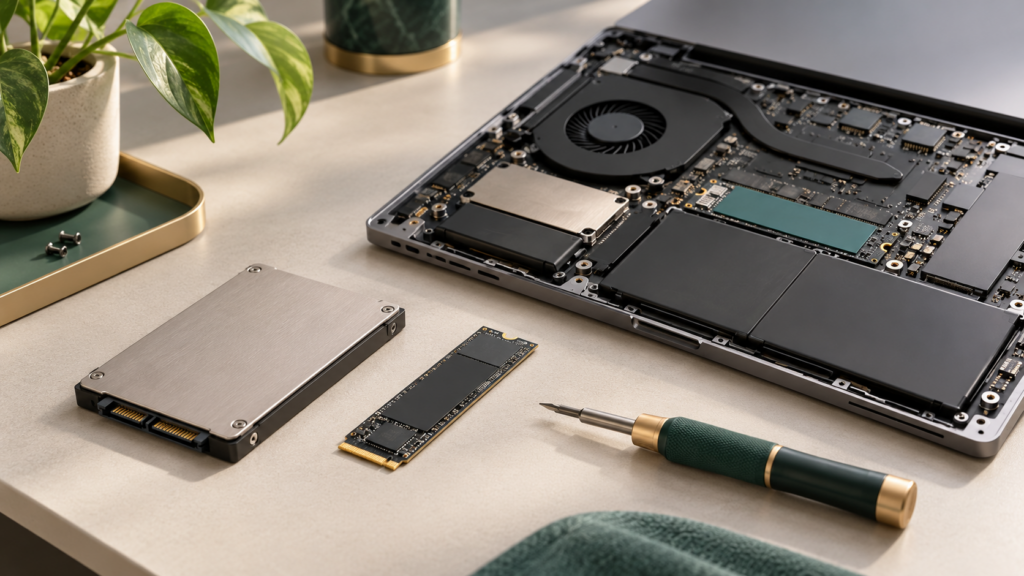
SSD نام خانوادهای از درایوهای مبتنی بر حافظهٔ فلش است. SATA و NVMe به مسیر ارتباط و شیوهٔ دسترسی مربوطاند، درحالیکه M.2 شکل فیزیکی اتصال و ماژول را توصیف میکند. بنابراین دیدن نام M.2 روی لپتاپ، بهتنهایی ثابت نمیکند که هر SSD نوع NVMe روی آن کار خواهد کرد. ظاهر شبیه میتواند پشت خود تفاوت مهمی در پشتیبانی الکتریکی و نرمافزاری داشته باشد.
درایو ۲٫۵ اینچی SATA در بسیاری از دستگاههای قدیمیتر دیده میشود. در ماژولهای M.2 باید علاوه بر نوع رابط، طول ماژول و فضای نصب را هم بررسی کرد. برای مثال، عبارت ۲۲۸۰ به ابعاد ماژول اشاره دارد؛ اما پشتیبانی واقعی باید با راهنمای همان مدل دستگاه تطبیق داده شود. توضیح کینگستون دربارهٔ تفاوت M.2 نوع SATA و NVMe، این تفکیک اصطلاحات را روشن میکند.
خرید را بر اساس نام کامل لپتاپ و شمارهٔ دقیق مدل انجام دهید، نه صرفاً نام خانوادهٔ محصول. دو دستگاه با نام تجاری نزدیک ممکن است آرایش متفاوتی از اسلاتها داشته باشند. اگر دسترسی به دفترچه دشوار است، از فروشنده بخواهید سازگاری قطعهٔ پیشنهادی را برای همان کد مدل توضیح دهد و شرایط تعویض در صورت ناسازگاری را مکتوب مشخص کند.
چکلیست سازگاری پیش از خرید
پنج مورد را در یک یادداشت کنار هم قرار دهید: مدل دقیق دستگاه، نوع درایو فعلی، درگاه قابل استفاده، اندازهٔ فیزیکی مجاز و تعداد جایگاههای آزاد. همچنین ببینید آیا نصب درایو جدید جایگزینی درایو قبلی است یا میتوان هر دو را همزمان نگه داشت. همین تفاوت تعیین میکند برای انتقال اطلاعات به چه ابزار یا محفظهای نیاز خواهید داشت.
فضای خنککاری و محدودیتهای بدنه را جدی بگیرید. یک هیتسینک بزرگ که برای کامپیوتر رومیزی ساخته شده، ممکن است زیر قاب لپتاپ جا نشود. برای تهیهٔ قطعه، تصویر تبلیغاتی محصول کافی نیست؛ مشخصات اندازه و دستورالعمل سازندهٔ دستگاه را کنار مشخصات SSD بگذارید. نصب با فشار یا تغییر غیراصولی قاب، راهحل سازگاری محسوب نمیشود.
اگر لپتاپ در دورهٔ ضمانت است یا بازکردن آن تجربه و ابزار خاص میخواهد، پیش از خرید دربارهٔ شیوهٔ نصب هماهنگ کنید. از کارشناس بخواهید وضعیت درایو فعلی و امکان پشتیبانگیری را هم بررسی کند. خرابی احتمالی درایو قدیمی میتواند فرایند مهاجرت را از یک ارتقای ساده به کاری متفاوت تبدیل کند.
ظرفیت، دوام و بودجه را کنار هم بسنجید
ظرفیت لازم را از روی مصرف واقعی خود برآورد کنید. حجم سیستمعامل، برنامهها، پروژههای فعال و فایلهای شخصی را جدا بنویسید. سپس فضای رشد کارتان را در نظر بگیرید. کسی که عکس و ویدئو نگه میدارد، الگوی مصرفی متفاوت از کاربر اداری دارد. انتخاب ظرفیت صرفاً بر اساس کمترین قیمت اولیه ممکن است شما را زودتر به خرید دوباره برساند.
در مقایسهٔ دو مدل، فقط عدد بزرگ سرعت خواندن ترتیبی را نبینید. نوع ضمانت، شرایط خدمات، مشخصات دوام اعلامشده و عملکرد در استفادهٔ طولانی نیز اهمیت دارند. عدد TBW به مقدار نوشتن تعریفشده در مشخصات سازنده مربوط است و نباید آن را تاریخ قطعی خرابی دانست. هیچ شاخص دوام یا ضمانتی جای نسخهٔ پشتیبان مستقل را نمیگیرد.
بودجهٔ ارتقا شامل خود درایو، نصب، ابزار انتقال و زمان آمادهسازی است. اگر قرار است درایو قبلی به حافظهٔ خارجی تبدیل شود، محفظه باید با نوع رابط همان درایو سازگار باشد. محفظهٔ M.2 صرفاً بهخاطر شکل ظاهری، لزوماً از هر دو نوع SATA و NVMe پشتیبانی نمیکند؛ مشخصات محفظه را جداگانه بررسی کنید.
کلون یا نصب تازه؛ کدام مسیر بهتر است؟
در کلونکردن، ساختار و اطلاعات درایو قبلی به درایو جدید منتقل میشود. این روش برای حفظ محیط کاری موجود جذاب است، اما مشکل نرمافزاری قبلی را هم ممکن است همراه خود ببرد. نصب تازهٔ سیستمعامل فرصت مرتبکردن محیط کار را میدهد، ولی به نصب دوبارهٔ برنامهها، بازیابی تنظیمات و بررسی مجوزهای نرمافزاری نیاز دارد.
پیش از هر دو روش، از فایلهای مهم نسخهٔ پشتیبان مستقل بگیرید و چند فایل را از داخل آن باز کنید. صرف نمایش پیام پایان کپی، اطمینان کافی نیست. اگر رمزگذاری دیسک فعال است، کلید بازیابی و اطلاعات لازم برای دسترسی دوباره را در محلی امن در اختیار خود داشته باشید. این اطلاعات را در پیام عمومی یا فرم نامطمئن وارد نکنید.
در فرایند کلون، تشخیص درست مبدأ و مقصد حیاتی است؛ انتخاب اشتباه میتواند اطلاعات را بازنویسی کند. راهنمای ابزار مخصوص درایو را بخوانید و به مجازبودن استفاده از نرمافزار توجه کنید. برای مثال، ابزار همراه بعضی درایوها ممکن است فقط با محصولات همان سازنده فعال شود. یک دستورالعمل عمومی را بدون تطبیق با شرایط خود اجرا نکنید.
پس از نصب، موفقیت ارتقا را چگونه بررسی کنیم؟
ابتدا مطمئن شوید سیستم واقعاً از درایو جدید راهاندازی شده است. ظرفیت شناساییشده، بازشدن فایلها، اجرای برنامههای ضروری و وضعیت پارتیشنها را بررسی کنید. ممکن است پس از مهاجرت، تنظیم فضای پارتیشن نیاز به بررسی داشته باشد؛ بهخصوص وقتی ظرفیت درایو جدید از قبلی بیشتر است. این موضوع را با پاککردن عجولانهٔ پارتیشنها حل نکنید.
همان سه فعالیتی را که پیش از ارتقا ثبت کرده بودید دوباره انجام دهید. مقایسه در شرایط مشابه، معیار بهتری از مشاهدهٔ یک عدد تبلیغاتی است. اگر کندی پابرجاست، دوباره مصرف RAM، پردازنده و برنامههای پسزمینه را بررسی کنید. نتیجهٔ ضعیف همیشه نشانهٔ خرابی SSD نیست و میتواند نشان دهد محدودیت اصلی در بخش دیگری قرار دارد.
درایو قدیمی را بلافاصله پاک نکنید. تا زمانی که از کاملبودن فایلها، تنظیمات و نسخهٔ پشتیبان مطمئن نشدهاید، آن را بهعنوان مسیر بازگشت نگه دارید. بعد از اطمینان، برای استفادهٔ مجدد یا واگذاری درایو، پاکسازی متناسب با نوع حافظه و دادههای خود را از راهنمای معتبر سازنده دنبال کنید.
یک مثال واقعی از تصمیمگیری، بدون وعدهٔ عددی
فرض کنید کاربری برای حسابداری و مرور وب از لپتاپی با هارد مکانیکی استفاده میکند و از زمان راهاندازی ناراضی است. مسیر منطقی این است که ابتدا سلامت و سازگاری بررسی شود، بعد ظرفیت متناسب با فایلهای کاری انتخاب شود و در پایان انتقال و آزمون برنامهٔ حسابداری انجام گیرد. در چنین سناریویی، خرید قطعهای که دستگاه از توان آن استفاده نمیکند، ضرورتی ندارد.
در مقابل، تدوینگری که همین حالا SSD مناسب دارد اما با پروژههای بزرگ روبهروست، باید مسیر ورود و خروج فایل، ظرفیت آزاد، دما و نیاز نرمافزارش را کنار هم ببیند. ارتقای ظرفیت یا تغییر شیوهٔ نگهداری پروژه شاید از تعویض عجولانهٔ درایو مفیدتر باشد. این دو مثال نشان میدهند پاسخ «بهترین SSD چیست؟» بدون شناخت دستگاه و کاربری کامل نیست.
جمعبندی و اقدام بعدی
برای ارتقای موفق، اول سازگاری را قطعی کنید، بعد ظرفیت و خدمات را بسنجید و پیش از نصب از اطلاعات پشتیبان بگیرید. برنامهٔ مهاجرت و آزمون پس از نصب را هم بخشی از خرید بدانید. اگر بین ارتقای RAM و SSD مردد هستید، راهنمای انتخاب RAM در مجلهٔ پگاه را بخوانید و نشانههای کمبود حافظه را با کندی ذخیرهسازی مقایسه کنید.
برای یافتن مجموعههای مرتبط، میتوانید به فهرست فروشگاهها و خدمات پگاه مراجعه کنید. هنگام مراجعه، مدل دقیق لپتاپ، تصویر مشخصات درایو فعلی و توضیح روشن از مشکل را همراه داشته باشید. این آمادهسازی معمولاً گفتوگو را دقیقتر و پیشنهادها را قابل مقایسهتر میکند.
پرسشهای متداول
آیا هر لپتاپی SSD میپذیرد؟
خیر. نوع اتصال، ابعاد، امکان بازکردن دستگاه و پشتیبانی مدل تعیینکنندهاند. مشخصات دقیق لپتاپ باید پیش از خرید بررسی شود.
آیا M.2 همیشه از نوع NVMe است؟
خیر. M.2 شکل فیزیکی است و میتواند با رابطهای متفاوت عرضه شود. نوع رابط SSD و اسلات دستگاه باید با هم سازگار باشند.
آیا با تعویض SSD اطلاعات پاک میشود؟
تعویض سختافزار بهتنهایی اطلاعات را به درایو جدید منتقل نمیکند. برای حفظ دادهها باید برنامهٔ پشتیبانگیری و کلون یا نصب تازه داشته باشید.
آیا کلون جای بکاپ را میگیرد؟
خیر. کلون ابزار مهاجرت است. نسخهٔ پشتیبان مستقل، بهویژه پیش از انتخاب مبدأ و مقصد یا تغییر پارتیشنها، همچنان ضروری است.
SSD سریعتر حتماً لپتاپ را سریعتر میکند؟
میزان بهبود به درایو قبلی، رابط پشتیبانیشده و نوع کار وابسته است. محدودیت RAM، پردازنده یا نرمافزار با تعویض SSD لزوماً رفع نمیشود.
بعد از ارتقا چه چیزی را از نصاب تحویل بگیریم؟
راهاندازی از درایو جدید، ظرفیت درست، دسترسی به فایلهای ضروری، اجرای برنامههای اصلی و روشنبودن وضعیت درایو قبلی و نسخهٔ پشتیبان را بررسی کنید.
منابع و مطالعهٔ بیشتر
این مطلب راهنمای عمومی انتخاب و بررسی است. مشخصات و دستورالعمل مدل دقیق دستگاه شما مرجع نهایی سازگاری و کار با آن است.
گام بعدی در مجلهٔ پگاه
راهنمای خرید و ارتقای RAM؛ ظرفیت، سازگاری و تفاوت DDR4 و DDR5
برای پیدا کردن مجموعهٔ مرتبط، فهرست فروشگاهها و خدمات پگاه را ببینید.