چه زمانی به RAM بیشتری نیاز داریم؟
RAM فضای کاری موقت برنامههاست. هرچه کارهای همزمان و دادههای فعال بیشتر باشند، فشار بیشتری به این فضا وارد میشود. وقتی هنگام بازبودن چند برنامه جابهجایی بین پنجرهها کند میشود یا پروژهٔ بزرگ بهسختی پاسخ میدهد، بررسی مصرف حافظه منطقی است. اما صرف کندبودن کامپیوتر، دلیل کافی برای خرید رم نیست؛ پردازنده، ذخیرهسازی، دما و وضعیت نرمافزار نیز نقش دارند.
برای تصمیمگیری، یک روز کاری معمولی را شبیهسازی کنید. مرورگر، نرمافزار اداری و برنامهٔ تخصصی خود را همانطور که واقعاً استفاده میکنید باز نگه دارید. مصرف حافظه را در ابزار مدیریت سیستم ببینید و زمان بروز مکثها را یادداشت کنید. اگر مشکل فقط در یک برنامه یا یک فایل مشخص رخ میدهد، احتمال اشکال نرمافزاری یا محدودیت همان پروژه را نیز بررسی کنید.
خرید RAM باید برای رفع یک نیاز تعریفشده باشد. هدف میتواند باز نگهداشتن برنامههای بیشتر، کار با پروژههای بزرگتر یا کاهش فشار ناشی از کمبود حافظه باشد. انتظار افزایش قطعی توان پردازنده یا تبدیل یک لپتاپ اداری به سیستم گیمینگ، انتظاری دقیق از این ارتقا نیست. تعریف درست هدف، از خرجکردن برای ظرفیتی که استفاده نمیشود جلوگیری میکند.
DDR4 و DDR5 قابل جایگزینی مستقیم نیستند
نسل DDR را باید با پشتیبانی دستگاه هماهنگ کرد. DDR5 صرفاً نسخهای سریعتر نیست که در هر جایگاه DDR4 قرار گیرد؛ تفاوتهای فیزیکی و الکتریکی و پشتیبانی کنترلکنندهٔ حافظه مهماند. مرجع اصلی انتخاب، مشخصات مادربرد یا مدل دقیق لپتاپ است. نام پردازنده بهتنهایی همیشه برای نتیجهگیری دربارهٔ رم نصبشدنی کافی نیست.
اگر یک خانوادهٔ مادربرد نسخههای DDR4 و DDR5 دارد، نام کامل و پسوند مدل را بررسی کنید. شباهت بستهبندی یا نام تجاری نمیتواند جای تطبیق مشخصات را بگیرد. هنگام خرید اینترنتی، کد محصول رم و کد دقیق دستگاه را در سفارش یا گفتوگوی مکتوب ثبت کنید تا دربارهٔ قطعهٔ موردنظر ابهامی باقی نماند.
در لپتاپها باید امکان ارتقا را نیز جدا بررسی کرد. برخی دستگاهها حافظهٔ لحیمشده دارند؛ برخی ترکیبی از حافظهٔ داخلی و اسلات قابل تعویض هستند و برخی چند جایگاه در دسترس دارند. این تفاوت، سقف ارتقا و شیوهٔ خرید را عوض میکند. دفترچهٔ خدمات یا صفحهٔ پشتیبانی همان مدل، از حدسزدن با نگاه به ظاهر دستگاه معتبرتر است.
DIMM، SO-DIMM و اسلاتهای آزاد
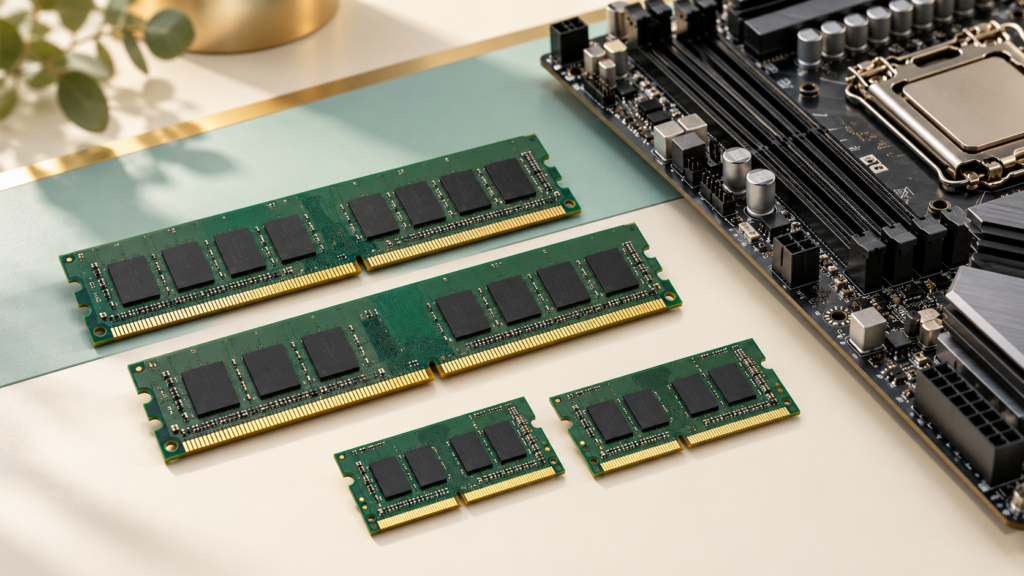
RAM رومیزی معمولاً با ماژول DIMM و بسیاری از لپتاپها با ماژول کوتاهتر SO-DIMM کار میکنند. این نامها فرم ماژول را مشخص میکنند، نه ظرفیت یا نسل آن را. بنابراین باید همزمان سه چیز روشن باشد: نوع ماژول، نسل حافظه و مشخصات پشتیبانیشده. کوتاه یا بلندبودن قطعه فقط یکی از مرحلههای تطبیق است.
تعداد اسلات آزاد را از تعداد اسلات کل جدا کنید. اگر دستگاه دو جایگاه دارد ولی هر دو پر هستند، رسیدن به ظرفیت بالاتر ممکن است مستلزم تعویض هر دو ماژول باشد. اگر یک جایگاه آزاد است، افزودن یک ماژول سازگار میتواند گزینهٔ دیگری باشد. وضعیت حافظهٔ لحیمشده، در صورت وجود، باید در همین محاسبه وارد شود.
برای کامپیوتر رومیزی، ترتیب نصب ماژولها را از دفترچهٔ مادربرد بخوانید. انتخاب دو شکاف کنار هم صرفاً به این دلیل که نزدیکترند، لزوماً آرایش توصیهشدهٔ سازنده نیست. از روی عکس یک سیستم دیگر هم نتیجهگیری نکنید؛ نامگذاری و اولویت اسلاتها میتواند بین مدلها متفاوت باشد.
چقدر ظرفیت بخریم؟ یک چارچوب عملی
بهجای یک عدد ثابت برای همه، کاربری را به سه سطح تقسیم کنید: کارهای سبک و محدود، چندوظیفگی روزمره و پروژههای تخصصی. در سطح اول، مصرف واقعی برنامهها و محدودیت دستگاه تعیینکننده است. در سطح دوم، تعداد برنامههای همزمان اهمیت بیشتری پیدا میکند. در سطح سوم، اندازهٔ پروژه و مستندات نرمافزار باید مبنای تصمیم باشند.
برای نمونه، کسی که تماس تصویری، چند فایل اداری و تبهای متعدد مرورگر را همزمان باز میکند، نباید فقط حداقل حافظهٔ لازم برای نصب سیستمعامل را معیار قرار دهد. در مقابل، کاربری که مصرف محدودی دارد، ممکن است از هزینهٔ بیشتر برای ظرفیت بسیار بالا سود ملموسی نگیرد. این مثالها پیشنهاد قطعی ظرفیت نیستند؛ هدف، سنجیدن بودجه با رفتار واقعی شماست.
یک حاشیهٔ رشد معقول در نظر بگیرید، اما آن را با خرید بیشازحد اشتباه نگیرید. برنامههای آینده، عمر موردانتظار دستگاه و امکان ارتقای بعدی را کنار هم بگذارید. اگر دستگاه نزدیک محدودیت پردازشی یا پایان دورهٔ استفادهٔ شماست، ممکن است هزینهٔ زیاد برای رم، نسبت به برنامهٔ تعویض سیستم توجیه کمتری داشته باشد.
سرعت، تأخیر و پروفایلهای حافظه
عدد سرعت و تأخیر حافظه را باید در چارچوب پشتیبانی سیستم خواند. خرید ماژولی با عدد بزرگتر بهتنهایی تضمین نمیکند دستگاه با همان تنظیمات کار کند. سرعت نهایی میتواند به پردازنده، مادربرد، تعداد ماژولها، نسخهٔ firmware و تنظیمات پشتیبانیشده وابسته باشد. مقایسهٔ دو محصول فقط با یک عدد روی جعبه، تصویر کاملی نمیدهد.
پروفایلهایی مانند XMP یا EXPO با تنظیمات حافظه ارتباط دارند و استفاده از آنها باید با پشتیبانی سیستم تطبیق داده شود. برای کاربری که پایداری اولویت دارد، رسیدن به محیط کاری قابل اتکا مهمتر از دنبالکردن بالاترین عدد ممکن است. تغییر تنظیمات بدون شناخت، روش مناسبی برای حل ناسازگاری نیست.
اگر ماژول جدید را کنار ماژول قدیمی میگذارید، کد دقیق هر دو را ثبت کنید. یکسانبودن ظرفیت یا رنگ هیتسینک، به معنای یکسانبودن همهٔ مشخصات نیست. کینگستون نیز دربارهٔ ترکیب کیتهای اورکلاکپذیر با مشخصات یا تراکم متفاوت، احتمال ناپایداری را مطرح میکند. برای خرید، به شرایط استفادهٔ واقعی و توصیهٔ سازنده توجه کنید.
دوکاناله و ترکیب ماژولها را چگونه بررسی کنیم؟
آرایش کانالهای حافظه و شیوهٔ استفاده از ماژولها به پلتفرم وابسته است. برای تصمیم درست، ابتدا ببینید سازندهٔ دستگاه چه ترکیبی را توصیه میکند. صرف داشتن دو قطعه رم، بدون توجه به اسلات مناسب و شرایط پشتیبانی، مبنای کافی برای وعدهٔ عملکرد نیست. مقدار بهبود نیز بین برنامهها و نوع بار کاری یکسان نخواهد بود.
اگر قصد خرید یک کیت هماهنگ دارید، مشخصات همان کیت را با محدودیت دستگاه و فهرست سازگاری موجود مقایسه کنید. اگر قصد تکمیل رم قبلی را دارید، از فروشنده بپرسید در صورت ناسازگاری چه امکان آزمون یا تعویضی ارائه میشود. این پرسش عملی، از تکیه بر جملهٔ کلی «همهٔ رمها با هم کار میکنند» مفیدتر است.
یک سناریوی متداول، لپتاپی با بخشی از حافظهٔ لحیمشده و یک اسلات قابل ارتقاست. در این حالت انتخاب باید با مجموع ظرفیت قابل پشتیبانی و راهنمای همان دستگاه هماهنگ شود. نسخهٔ عمومی برای همهٔ لپتاپها وجود ندارد؛ اطلاعات کامل مدل را قبل از تصمیم به کارشناس بدهید.
نصب و آزمایش؛ بخش فراموششدهٔ خرید
پیش از بازکردن دستگاه، روش سرویس توصیهشدهٔ سازنده را بررسی کنید. قطع برق، مدیریت الکتریسیتهٔ ساکن و دسترسی ایمن به قطعه باید جدی گرفته شود. اگر تجربهٔ بازکردن لپتاپ را ندارید، نصب را به فرد واجد مهارت بسپارید. هدف این راهنما انتخاب آگاهانه است، نه جایگزینی دفترچهٔ تعمیر یک مدل خاص.
پس از نصب، ظرفیت شناساییشده و وضعیت راهاندازی سیستم را بررسی کنید. سپس کارهای معمول و یک آزمون حافظهٔ مناسب را انجام دهید. فقط رسیدن به صفحهٔ دسکتاپ، اثبات کامل پایداری نیست. اگر خطا، توقف یا راهاندازی مجدد غیرمنتظره رخ داد، زمان و شرایط وقوع را ثبت کنید تا بررسی قابل تکرار باشد.
برای دستگاه کاری، آزمون برنامهٔ اصلی اهمیت ویژه دارد. فایل حسابداری، پروژهٔ طراحی یا محیط برنامهنویسی خود را در شرایط معمول باز کنید. اگر مشکل پیشین باقی است، به تشخیص اولیه برگردید؛ شاید محدودیت اصلی ذخیرهسازی، پردازنده یا نرمافزار بوده باشد. از این نتیجه برای خرید ارتقای دوم با عجله استفاده نکنید.
چکلیست نهایی خرید RAM
پیش از پرداخت، این اطلاعات باید روشن باشند: کد کامل دستگاه، نسل DDR، فرم ماژول، تعداد و وضعیت اسلاتها، سقف ظرفیت پشتیبانیشده، مشخصات قطعهٔ فعلی و شرایط آزمون یا تعویض. از فروشنده بخواهید مدل پیشنهادی را با همین اطلاعات تطبیق دهد. فاکتور باید مشخصات قابل تشخیص محصول را داشته باشد تا پیگیری خدمات سادهتر شود.
اگر بین رم و SSD مردد هستید، مشکل را به زبان کار روزمره توضیح دهید: مکث هنگام بازکردن فایل، کندی با چند برنامه یا انتظار در راهاندازی. راهنمای ارتقای SSD در مجلهٔ پگاه کمک میکند این نشانهها را بهتر تفکیک کنید. برای پیدا کردن فروشگاه یا خدمات مرتبط هم از فهرست پگاه استفاده کنید و مشخصات دستگاه را همراه ببرید.
پرسشهای متداول
آیا رم DDR5 روی مادربرد DDR4 نصب میشود؟
خیر. نسل حافظه باید با پشتیبانی مادربرد و کنترلکنندهٔ حافظه هماهنگ باشد. شباهت ظاهری یا جدیدتربودن DDR5 کافی نیست.
آیا همهٔ لپتاپها رم قابل ارتقا دارند؟
خیر. برخی مدلها حافظهٔ لحیمشده یا ترکیب متفاوتی از حافظهٔ داخلی و اسلات دارند. مدل دقیق دستگاه را بررسی کنید.
آیا دو رم با ظرفیت یکسان حتماً سازگارند؟
خیر. نسل، سرعت، نوع ماژول و مشخصات دیگر نیز اهمیت دارند. برای ترکیب قطعات، توصیهٔ سازنده و امکان آزمون را در نظر بگیرید.
آیا رم بیشتر همیشه سرعت بیشتری میدهد؟
بیشترشدن ظرفیت زمانی کمک میکند که کمبود حافظه در کار واقعی وجود داشته باشد. محدودیت پردازنده، دیسک یا نرمافزار ممکن است پابرجا بماند.
چرا رم با سرعت نوشتهشده روی جعبه کار نمیکند؟
سرعت نهایی تابع پشتیبانی سیستم و تنظیمات آن است. پروفایلهای حافظه و محدودیت تعداد ماژولها را با دفترچهٔ دستگاه تطبیق دهید.
پس از نصب رم چه آزمایشی لازم است؟
ظرفیت شناساییشده، راهاندازی، آزمون حافظه و اجرای برنامههای اصلی را بررسی کنید. مشاهدهٔ خطا یا راهاندازی مجدد نیاز به بررسی دارد.
منابع و مطالعهٔ بیشتر
این مطلب راهنمای عمومی انتخاب و بررسی است. مشخصات و دستورالعمل مدل دقیق دستگاه شما مرجع نهایی سازگاری و کار با آن است.
- ابزار انتخاب حافظهٔ سازگار، کینگستون
- پشتیبانی حافظهٔ دسکتاپ و نوتبوک، کینگستون
- راهنمای ارتقا در برابر تعویض سیستم، کینگستون
گام بعدی در مجلهٔ پگاه
راهنمای ارتقای SSD لپتاپ؛ از بررسی سازگاری تا انتقال امن اطلاعات
برای پیدا کردن مجموعهٔ مرتبط، فهرست فروشگاهها و خدمات پگاه را ببینید.